
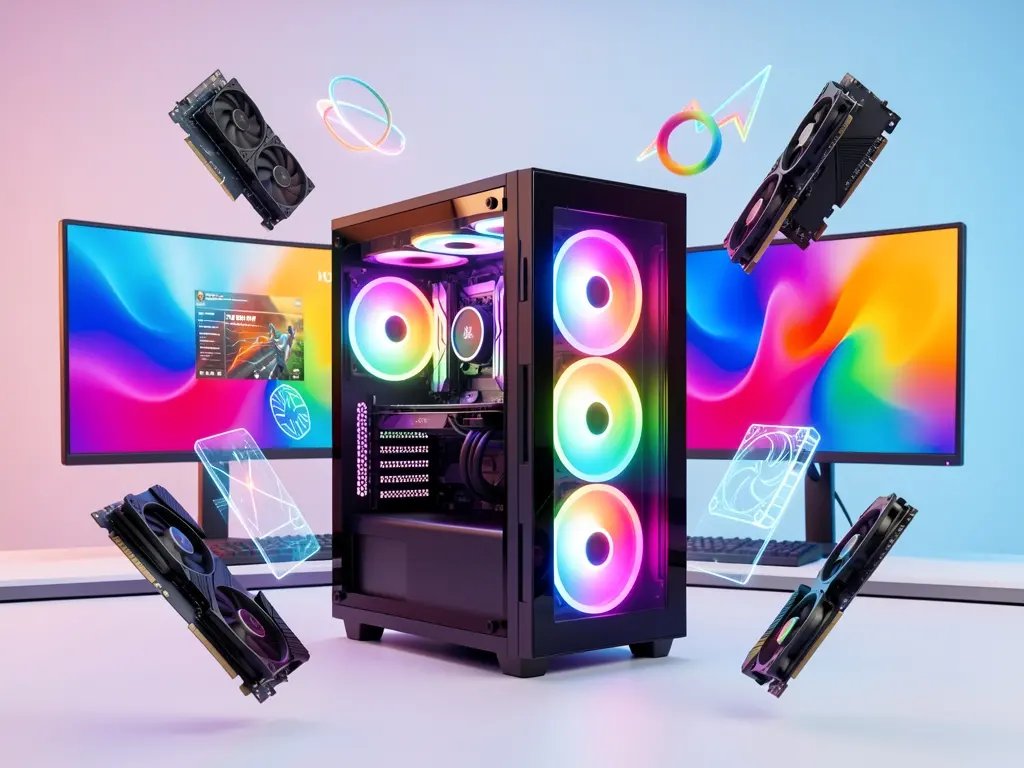
Xã Thái Mỹ nằm ở phía Bắc huyện Củ Chi, nơi không ít hộ gia đình, tiệm net nhỏ và các bạn sinh viên vừa học vừa làm đồ họa đang loay hoay tìm một cấu hình PC vừa túi tiền mà vẫn chạy nổi các phần mềm nặng. Vấn đề thường gặp không phải là thiếu máy, mà là máy mua về chạy Photoshop giật, dựng video thì treo, chơi game thì tụt FPS trong khi cấu hình quảng cáo nghe rất “khủng”. Bài viết này đi thẳng vào cách chọn linh kiện theo đúng nhu cầu thực tế, kèm những điểm cần kiểm tra trước khi xuống tiền.
Xác định nhu cầu trước khi chọn cấu hình
Ba nhóm nhu cầu phổ biến tại khu vực này thường bị gộp chung khi tư vấn: đồ họa 2D (Photoshop, Illustrator, Canva bản desktop), dựng video ngắn (Premiere, CapCut PC, After Effects cơ bản) và game giải trí. Mỗi nhóm chịu áp lực ở một linh kiện khác nhau, nên chi ngân sách sai chỗ là nguyên nhân chính khiến máy “yếu” dù tốn tiền.
Đồ họa 2D và chỉnh ảnh ăn vào RAM và tốc độ ổ cứng nhiều hơn là card đồ họa rời. Dựng video cần CPU nhiều luồng, RAM dung lượng lớn và SSD NVMe để đọc ghi file nhanh; card đồ họa giúp tăng tốc render nhưng không phải yếu tố quyết định ở mức ngân sách thấp. Game thì phụ thuộc vào card đồ họa và màn hình — một card tầm trung đi với màn hình 60Hz sẽ cho trải nghiệm khác hẳn card cao cấp đi với màn hình cũ 75Hz bị xé hình.
Cấu hình tham khảo theo từng mức ngân sách
Dưới đây là các mức cấu hình mang tính định hướng, không phải bảng giá cố định vì giá linh kiện thay đổi theo thời điểm và nhà phân phối.
Mức tiết kiệm cho học tập và đồ họa nhẹ
CPU 4 nhân 8 luồng thế hệ gần đây, RAM 16GB, SSD NVMe 512GB, nguồn 450W có chứng nhận 80 Plus. Với mức này, Photoshop xử lý ảnh vài chục megapixel, Canva, Office và học online chạy ổn. Card đồ họa tích hợp đủ dùng cho chỉnh ảnh, nhưng đừng kỳ vọng dựng video 4K.
Mức cân bằng cho dựng video ngắn và game phổ thông
CPU 6 nhân 12 luồng, RAM 16–32GB, SSD NVMe 1TB, card đồ họa tầm trung 8GB VRAM, nguồn 550–650W. Đây là mức phù hợp nhất với phần lớn người dùng tại Thái Mỹ: xuất video 1080p nhanh, chơi game eSports và game AAA ở thiết lập trung bình ổn định trên màn hình Full HD.

Mức cao cho đồ họa chuyên nghiệp
CPU 8 nhân trở lên, RAM 32GB có thể nâng lên 64GB, SSD NVMe 1TB kèm ổ phụ, card đồ họa 12GB VRAM, nguồn 750W. Cấu hình này dành cho người dựng video 4K, làm 3D hoặc render nhiều lớp. Cần lưu ý tản nhiệt và luồng khí trong case, vì máy chạy liên tục nhiều giờ sẽ xuống hiệu năng nếu tản nhiệt kém.
Những điểm dễ chọn sai khi mua máy
Thứ nhất là đánh đổi RAM lấy card đồ họa. Một máy có card rời mạnh nhưng chỉ 8GB RAM sẽ giật khi mở cùng lúc Photoshop, Chrome nhiều tab và Premiere. Thứ hai là bỏ qua chất lượng nguồn. Nguồn rẻ không thương hiệu là nguyên nhân gây lỗi ngẫu nhiên, sập máy khi tải cao và về lâu dài có thể kéo theo hỏng linh kiện khác. Thứ ba là mua ổ HDD dung lượng lớn làm ổ hệ điều hành để tiết kiệm — Windows khởi động chậm, phần mềm mở chậm, và người dùng thường nhầm đây là lỗi phần mềm.
Một điểm nữa là tương thích bo mạch chủ và CPU. Trước khi đặt mua, cần đối chiếu socket, loại RAM mà bo mạch hỗ trợ và phiên bản BIOS cần thiết cho CPU đời mới. Nếu tự lắp, nên kiểm tra kỹ; nếu không chắc, việc nhờ kỹ thuật kiểm tra giúp tránh mua nhầm linh kiện rồi phải đổi trả mất thời gian.
Kiểm tra máy sau khi lắp và xử lý sự cố thường gặp
Sau khi lắp xong, cần kiểm tra theo thứ tự: nhiệt độ CPU và GPU khi chạy tải, tốc độ đọc ghi ổ cứng, và tính ổn định khi chạy đồng thời phần mềm đồ họa với trình duyệt. Nếu máy khởi động chậm bất thường, kiểm tra ổ cứng và các chương trình khởi động cùng Windows trước khi nghĩ đến cài lại hệ điều hành. Nếu máy sập khi render, kiểm tra nguồn và nhiệt độ trước, vì đây là hai nguyên nhân phổ biến hơn lỗi phần mềm.
Với các lỗi liên quan đến mạng khi tải file dung lượng lớn hoặc render qua cloud, nên kiểm tra đường truyền và DNS trước khi đổ lỗi cho máy. Trường hợp máy dùng chung nhiều người, việc phân quyền tài khoản và sao lưu dữ liệu định kỳ quan trọng không kém cấu hình. Khi cần xử lý nhanh các tình huống máy hỏng đúng lúc đang gấp việc, có thể tham khảo dịch vụ Cấp Tốc Việt để được hỗ trợ kiểm tra và khắc phục.
Chuẩn bị gì trước khi nhờ tư vấn hoặc lắp máy
Danh sách ngắn gọn dưới đây giúp việc tư vấn đi đúng hướng, tránh mất thời gian trao đổi qua lại:
- Liệt kê phần mềm sẽ dùng thường xuyên và mức độ nặng của file (ảnh, video, mô hình 3D).
- Nêu ngân sách dự kiến và phần nào có thể nâng cấp sau.
- Cho biết kích thước màn hình và độ phân giải đang dùng hoặc sẽ mua.
- Ghi rõ nhu cầu chơi game kèm tên game cụ thể nếu có.
- Kiểm tra sẵn ổ cắm điện, không gian đặt máy và khả năng đi dây mạng.
Với người dùng ở khu vực lân cận như Phước Hiệp, Trung Lập Thượng hay thị trấn Củ Chi, việc chọn cấu hình còn phụ thuộc vào điều kiện sử dụng thực tế tại nhà, đặc biệt là khả năng tản nhiệt và nguồn điện. Những yếu tố này thường bị bỏ qua khi mua máy nhưng lại ảnh hưởng trực tiếp đến độ bền linh kiện.
Khi nào nên nâng cấp thay vì mua máy mới
Nếu máy hiện tại có CPU còn đủ dùng nhưng chỉ 8GB RAM và ổ HDD, việc nâng RAM lên 16GB và thay ổ sang SSD NVMe thường mang lại cải thiện rõ rệt với chi phí thấp hơn nhiều so với mua máy mới. Ngược lại, nếu bo mạch chủ đã cũ, không hỗ trợ RAM thế hệ mới và nguồn đã xuống cấp, việc nâng cấp từng phần dễ thành đầu tư dở dang. Trước khi quyết định, nên kiểm tra tình trạng thực tế của máy; các bài như kiểm tra lỗi phần cứng, phần mềm tại Xã Nhuận Đức mô tả rõ cách phân biệt lỗi do linh kiện và lỗi do hệ điều hành, hữu ích khi cân nhắc giữa sửa và thay.
Việc chọn cấu hình PC phù hợp không nằm ở việc chọn linh kiện đắt nhất, mà ở việc khớp đúng linh kiện với phần mềm và thói quen sử dụng. Xác định rõ nhu cầu, giữ lại ngân sách cho nguồn và tản nhiệt, kiểm tra tương thích trước khi mua — đó là ba bước giúp máy chạy ổn định và không phải nâng cấp liên tục trong vài năm tới.