
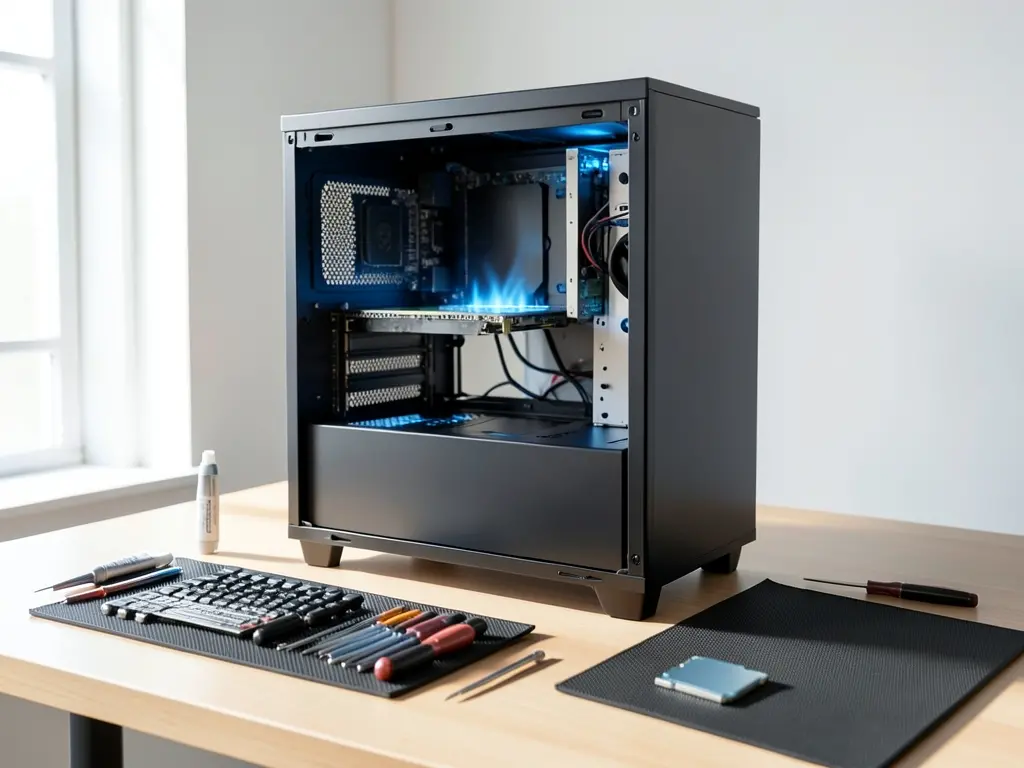
Máy tính bị treo giữa lúc đang làm việc hay khi vừa khởi động là tình trạng khiến người dùng mất thời gian và dễ mất dữ liệu chưa lưu. Tại khu vực phường Tân Hưng, phần lớn các ca máy treo được xử lý dứt điểm ngay tại nhà, không cần mang máy đi xa, và thường chỉ mất một buổi để máy chạy êm trở lại.
Vì sao máy tính bị treo và cách phân biệt
Treo máy không phải một lỗi duy nhất. Cùng một biểu hiện “đứng hình” nhưng nguyên nhân có thể nằm ở phần mềm, hệ điều hành, driver hoặc phần cứng, và cách xử lý khác nhau hoàn toàn.
Có ba dạng treo thường gặp. Treo mềm là chuột vẫn di chuyển nhưng cửa sổ ứng dụng không phản hồi, thường do một tiến trình chiếm tài nguyên quá mức. Treo cứng là toàn bộ màn hình đứng yên, không bấm được gì, phải giữ nút nguồn để tắt. Treo kèm màn hình xanh hoặc tự khởi động lại là dấu hiệu nghiêm trọng hơn, liên quan đến driver xung đột, lỗi RAM hoặc ổ cứng có vấn đề.
Việc xác định đúng dạng treo giúp tránh thao tác sai. Nhiều trường hợp người dùng vội cài lại Windows trong khi nguyên nhân chỉ là một phần mềm khởi động cùng hệ thống bị lỗi, khiến máy chậm và treo dai dẳng sau khi cài lại.
Kiểm tra nhanh trước khi can thiệp sâu
Trước khi động vào hệ thống, vài bước kiểm tra đơn giản giúp khoanh vùng nguyên nhân. Mở Task Manager bằng tổ hợp Ctrl + Shift + Esc để xem tiến trình nào đang chiếm CPU hoặc RAM bất thường. Nếu máy treo ngay khi vừa đăng nhập, thử khởi động ở chế độ Safe Mode để loại trừ các phần mềm khởi động cùng Windows.
Với máy treo kèm tiếng ồn từ quạt hoặc nhiệt độ cao bất thường, cần kiểm tra tản nhiệt và keo tản nhiệt. Bụi bám lâu ngày trong thùng máy hoặc khe tản nhiệt laptop là nguyên nhân phổ biến khiến máy nóng rồi tự treo để bảo vệ linh kiện.
Một bước ít tốn công nhưng hay bị bỏ qua là kiểm tra ổ cứng. Với ổ HDD hoặc SSD đã dùng lâu, lỗi bad sector khiến hệ thống đọc ghi chậm, treo theo chu kỳ. Các công cụ kiểm tra ổ cứng có sẵn trong Windows như Check Disk hoặc công cụ của hãng sản xuất giúp phát hiện sớm trước khi dữ liệu bị ảnh hưởng.

Xử lý theo từng nhóm nguyên nhân
Với nhóm nguyên nhân phần mềm, hướng xử lý đi từ dễ đến khó. Gỡ các phần mềm không cần thiết khỏi danh sách khởi động cùng hệ thống, cập nhật driver đồ họa và chipset từ trang chủ nhà sản xuất, kiểm tra bản cập nhật Windows còn thiếu. Các sự cố liên quan đến sửa lỗi cài đặt phần mềm thường được xử lý dứt điểm ở bước này, vì phần lớn lỗi treo đến từ xung đột giữa các ứng dụng hoặc bản cài đặt hỏng.
Với nhóm nguyên nhân hệ điều hành, có thể chạy công cụ kiểm tra file hệ thống bằng lệnh sfc /scannow trong Command Prompt với quyền quản trị. Lệnh này quét và phục hồi các file hệ thống bị lỗi mà không ảnh hưởng dữ liệu người dùng. Nếu máy treo liên quan đến bản cập nhật Windows gần nhất, gỡ bản cập nhật đó là cách xử lý phù hợp thay vì cài lại toàn bộ hệ điều hành.
Với nhóm nguyên nhân phần cứng, cần kiểm tra RAM bằng công cụ có sẵn như Windows Memory Diagnostic, vệ sinh tản nhiệt, kiểm tra nguồn máy. Trường hợp ổ cứng có dấu hiệu hỏng, việc sao lưu dữ liệu phải được thực hiện trước mọi thao tác khác.
Lưu ý quan trọng: nếu phải can thiệp vào Registry, phân vùng ổ đĩa, BIOS hoặc cài lại Windows, hãy sao lưu dữ liệu quan trọng ra ổ ngoài hoặc dịch vụ lưu trữ trước. Các thao tác này có nguy cơ mất dữ liệu nếu thực hiện sai bước.
Khi nào nên gọi kỹ thuật viên
Một số trường hợp tự xử lý tại nhà không hiệu quả hoặc tiềm ẩn rủi ro. Nếu máy treo kèm mùi khét, tiếng lạch cạch từ ổ cứng hoặc màn hình xanh lặp lại nhiều lần, nên dừng thao tác và kiểm tra chuyên môn. Việc tiếp tục khởi động lại trong tình trạng này có thể làm hỏng thêm linh kiện.
Với máy tính văn phòng có dữ liệu công việc quan trọng, việc xử lý sai bước có thể ảnh hưởng đến cả hệ thống chung. Trường hợp máy dùng trong gia đình, người dùng không quen thao tác hệ thống, việc gọi kỹ thuật viên đến tận nơi thường nhanh và an toàn hơn tự mày mò.
Tại phường Tân Hưng và các khu vực lân cận như Bình Hưng Hòa, Phú Định, việc hỗ trợ tại nhà giúp rút ngắn thời gian chờ và người dùng theo dõi trực tiếp quá trình xử lý. Kỹ thuật viên có thể kiểm tra tổng thể máy, tư vấn hướng nâng cấp nếu phần cứng đã cũ, thay vì chỉ xử lý triệu chứng treo máy tạm thời.
Cách phòng tránh treo máy tái diễn
Duy trì máy chạy êm không phức tạp nhưng cần thói quen đều đặn. Dọn dẹp file tạm và các phần mềm không dùng mỗi vài tháng, cập nhật driver định kỳ, không cài nhiều phần mềm bảo mật cùng lúc vì dễ xung đột. Vệ sinh tản nhiệt laptop và thùng máy hai lần mỗi năm, đặc biệt với máy đặt ở nơi nhiều bụi.
Với máy đã dùng trên ba năm, việc kiểm tra sức khỏe ổ cứng và RAM định kỳ giúp phát hiện sớm linh kiện xuống cấp. Nếu cần hỗ trợ cài đặt hoặc xử lý sự cố phần mềm tại nhà, có thể tham khảo dịch vụ cài đặt máy tính tại phường Thới An để được kiểm tra tổng thể và tư vấn hướng xử lý phù hợp với tình trạng máy.
Máy tính bị treo không nên được xem là chuyện bình thường phải chịu đựng. Xác định đúng nguyên nhân và xử lý đúng bước giúp máy chạy ổn định trở lại, đồng thời tránh được các thao tác không cần thiết như cài lại hệ điều hành khi chưa thực sự cần.