
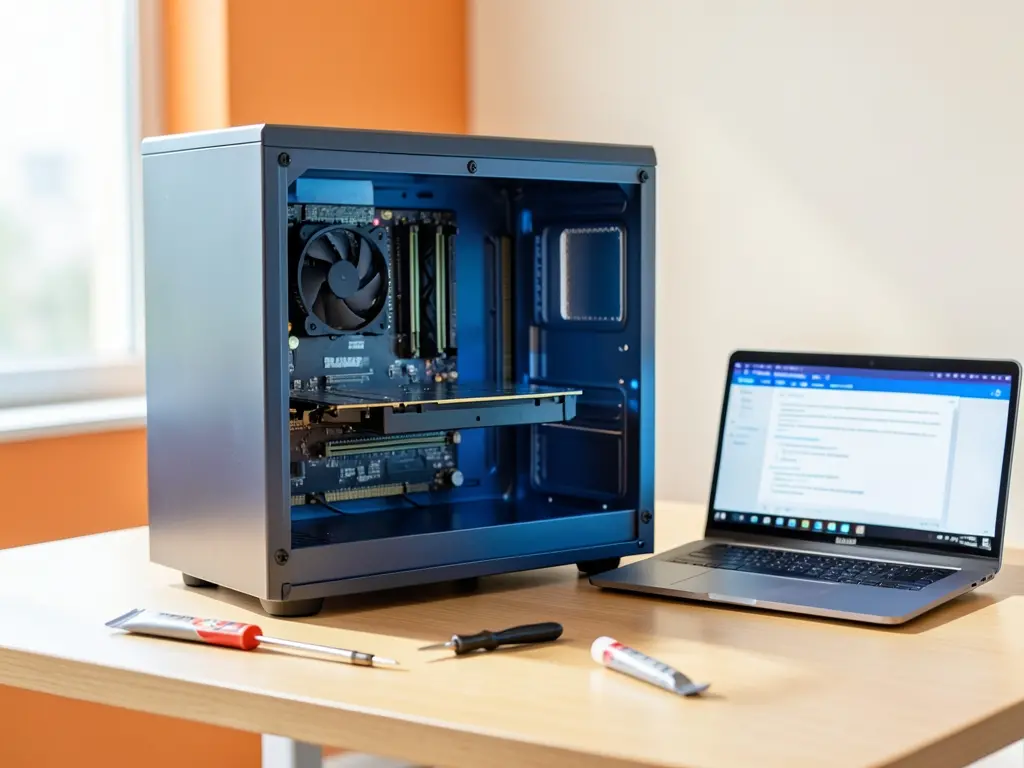
Một chiếc PC đang chạy tốt bỗng dưng khởi động chậm, phần mềm kế toán mở mãi không lên, hay màn hình xanh bất chợt xuất hiện giữa lúc đang làm việc là những tình huống khiến người dùng ở Long Hòa mất cả buổi để loay hoay. Phần lớn các sự cố này không nằm ở phần cứng mà đến từ hệ điều hành, driver hoặc xung đột phần mềm — nhóm lỗi có thể xử lý gọn tại nhà nếu được chẩn đoán đúng hướng thay vì cài lại Windows một cách vội vàng.
Bài viết dưới đây đi vào những tình huống sửa chữa PC thường gặp tại địa bàn, cách phân biệt lỗi phần mềm với lỗi phần cứng, và quy trình xử lý từ đơn giản đến phức tạp để người dùng chủ động hơn khi máy gặp sự cố.
Lỗi phần mềm và lỗi phần cứng khác nhau ở đâu
Việc đầu tiên khi PC gặp sự cố là xác định nhóm nguyên nhân, vì cách xử lý hai nhóm gần như trái ngược nhau. Lỗi phần mềm thường có biểu hiện lặp lại theo một hành động cụ thể: mở đúng một ứng dụng thì treo, vào đúng một trang web thì trình duyệt tự đóng, hoặc máy báo lỗi kèm mã cụ thể trên màn hình. Máy vẫn khởi động được, vẫn vào được Windows, chỉ một vài tác vụ bị ảnh hưởng.
Ngược lại, lỗi phần cứng hay để lại dấu vết phần cứng rõ hơn: máy tự tắt đột ngột không báo trước, quạt chạy rú rồi tắt, có mùi khét nhẹ, ổ cứng phát ra tiếng lạch cạch, hoặc màn hình rung nhiễu ngay từ lúc bật nguồn. Một dấu hiệu phân biệt thực tế là nếu lỗi xuất hiện cả trong môi trường khởi động tối giản hoặc trên bản Windows khác thì khả năng cao liên quan đến phần cứng, còn nếu lỗi chỉ xuất hiện trong một phiên làm việc cụ thể thì nên nghiêng về phần mềm.
Những sự cố phần mềm phổ biến trên PC tại địa bàn
Các trường hợp sau chiếm phần lớn yêu cầu hỗ trợ và đều có hướng xử lý tại chỗ trước khi cần can thiệp sâu hơn.
- Máy khởi động chậm, đèn ổ cứng sáng liên tục dù không mở ứng dụng nào
- Ứng dụng báo lỗi thiếu file DLL hoặc không khởi động được sau khi cập nhật
- Màn hình xanh xuất hiện ngẫu nhiên, kèm mã lỗi thay đổi mỗi lần
- Trình duyệt tự mở tab lạ, thanh công cụ lạ xuất hiện dù không cài thêm
- Máy không kết nối được mạng dù điện thoại trong nhà vẫn vào internet bình thường
- File văn bản hoặc bảng tính mở ra bị lỗi font, lỗi định dạng sau khi chuyển máy
Với nhóm lỗi khởi động chậm, nguyên nhân thường gặp là quá nhiều chương trình chạy cùng Windows, ổ cứng gần đầy, hoặc một ứng dụng nền chiếm tài nguyên. Cách kiểm tra nhanh là mở Task Manager, xem mục Startup để tắt bớt những chương trình không thực sự cần chạy khi khởi động, đồng thời kiểm tra dung lượng trống của ổ hệ thống — nên giữ tối thiểu khoảng 15–20% dung lượng trống để Windows có đủ chỗ cho file tạm và bộ nhớ ảo.
Với lỗi thiếu DLL hoặc ứng dụng không khởi động, cần xác định ứng dụng đó có tương thích với phiên bản Windows đang dùng hay không, đã cài đủ bộ hỗ trợ đi kèm (như thư viện runtime) chưa, và gần nhất có cài phần mềm diệt virus mới hoặc bản cập nhật nào không. Nhiều trường hợp ứng dụng bị chặn nhầm bởi tường lửa hoặc trình diệt virus, và việc thêm ngoại lệ đúng cách giải quyết được vấn đề mà không cần gỡ cài đặt.

Quy trình kiểm tra và xử lý nên theo thứ tự nào
Một nguyên tắc quan trọng khi xử lý sự cố trên PC là đi từ thấp đến cao, từ thao tác không rủi ro đến thao tác có rủi ro. Việc cài lại Windows hay can thiệp vào Registry, phân vùng ổ đĩa chỉ nên là bước cuối cùng, không phải bước đầu tiên.
Bước đầu tiên là ghi lại chính xác hiện tượng: mã lỗi nếu có, thời điểm xuất hiện, thao tác ngay trước khi lỗi xảy ra. Thông tin này quyết định hướng xử lý và giúp tránh sửa lan man.
Bước tiếp theo là kiểm tra các yếu tố nền tảng: dung lượng ổ hệ thống, nhiệt độ máy, tình trạng cập nhật Windows, và thời điểm cài driver gần nhất. Driver card đồ họa hoặc driver chip mạng cài sai phiên bản là nguyên nhân rất phổ biến gây màn hình xanh và lỗi mất kết nối, trong khi bản thân phần cứng vẫn tốt.
Sau đó mới đến kiểm tra ứng dụng cụ thể gây lỗi: thử chạy ở chế độ tương thích, thử với tài khoản người dùng khác để loại trừ lỗi cấu hình cá nhân, hoặc gỡ và cài lại đúng phiên bản ổn định. Nếu lỗi chỉ xuất hiện sau một bản cập nhật, việc gỡ bản cập nhật đó thường hiệu quả hơn cài lại toàn bộ hệ điều hành.
Trong trường hợp lỗi liên quan đến mạng nội bộ, nên kiểm tra theo thứ tự: cáp hoặc Wi-Fi của máy, cấu hình IP và DNS, rồi mới đến router. Nhiều sự cố “mất mạng” thực chất chỉ là DNS bị đặt sai hoặc xung đột địa chỉ IP giữa các thiết bị trong nhà.
Khi nào nên gọi hỗ trợ kỹ thuật thay vì tự xử lý
Có những tình huống tự xử lý tại nhà có thể khiến dữ liệu quan trọng gặp rủi ro cao hơn: ổ cứng có dấu hiệu hỏng cơ học, máy báo lỗi liên quan đến phân vùng khởi động, hoặc hệ thống yêu cầu thao tác với Registry và BIOS mà người dùng chưa quen. Với các trường hợp này, việc sao lưu dữ liệu trước khi làm bất kỳ thao tác nào là bắt buộc, kể cả khi chỉ định thử một bản cập nhật.
Nếu máy vẫn vào được Windows nhưng lỗi lặp lại nhiều lần sau khi đã thử các bước cơ bản, nên dừng việc cài đi cài lại phần mềm và chuyển sang chẩn đoán có hệ thống. Việc xác định đúng nguyên nhân ở bước này giúp tiết kiệm thời gian và tránh phải cài lại toàn bộ máy — điều mà nhiều người dùng thường làm quá sớm, trong khi lỗi chỉ nằm ở một driver hoặc một ứng dụng cụ thể. Trường hợp cần hỗ trợ chuyên sâu hơn cho các lỗi hệ thống, có thể tham khảo dịch vụ Sửa Máy Tính Tại Nhà Cấp Tốc Việt để được kiểm tra đúng hướng.
Chuẩn bị gì trước khi yêu cầu hỗ trợ
Để quá trình xử lý diễn ra nhanh và đúng trọng tâm, người dùng nên chuẩn bị vài thông tin cơ bản: cấu hình máy hoặc tên dòng máy, phiên bản Windows đang chạy, mô tả ngắn gọn hiện tượng kèm mã lỗi nếu có, và thời điểm sự cố bắt đầu xuất hiện. Nếu từng cài thêm phần mềm, driver hay thiết bị ngoại vi mới trước khi lỗi xuất hiện, cần ghi lại để đối chiếu.
Việc sao lưu dữ liệu quan trọng lên ổ ngoài hoặc dịch vụ lưu trữ đám mây cũng nên làm trước, không chờ đến khi máy có dấu hiệu nặng hơn. Với các lỗi liên quan đến ứng dụng văn phòng hoặc phần mềm chuyên ngành, người dùng nên thử mở file trên một máy khác để xác định lỗi nằm ở file hay ở máy — bước này giúp thu hẹp phạm vi đáng kể.
Trong nhiều trường hợp, sự cố phần mềm trên PC chỉ cần xử lý đúng thứ tự kiểm tra là khắc phục được mà không phải can thiệp vào phần cứng. Những lỗi liên quan đến sự cố phần mềm xã Bình Hưng cũng cho thấy phần lớn trường hợp được xử lý tận nơi nhờ xác định đúng nguyên nhân ngay từ đầu, thay vì cài lại hệ điều hành.
Với những máy có dấu hiệu bất thường về nguồn hoặc ổ cứng, nên ngừng sử dụng và kiểm tra phần cứng trước khi tiếp tục cài đặt phần mềm, vì việc ghi dữ liệu lên ổ đĩa đang hỏng có thể làm mất dữ liệu vĩnh viễn. Các trường hợp lỗi khởi động phức tạp cần giữ nguyên dữ liệu có thể tham khảo cách xử lý tại xã Hưng Long lỗi khởi động xử lý tại nhà để nắm hướng tiếp cận phù hợp trước khi quyết định thao tác.
Điểm mấu chốt khi PC gặp sự cố là không vội vàng cài lại Windows hay định dạng ổ đĩa. Phần lớn lỗi phần mềm, driver và xung đột ứng dụng đều có thể xử lý bằng cách kiểm tra đúng thứ tự, ghi lại hiện tượng chính xác và sao lưu dữ liệu trước mọi thao tác có rủi ro. Khi sự cố vượt quá khả năng tự xử lý, việc tìm đúng hướng chẩn đoán sẽ tiết kiệm thời gian và giữ nguyên được dữ liệu quan trọng.