
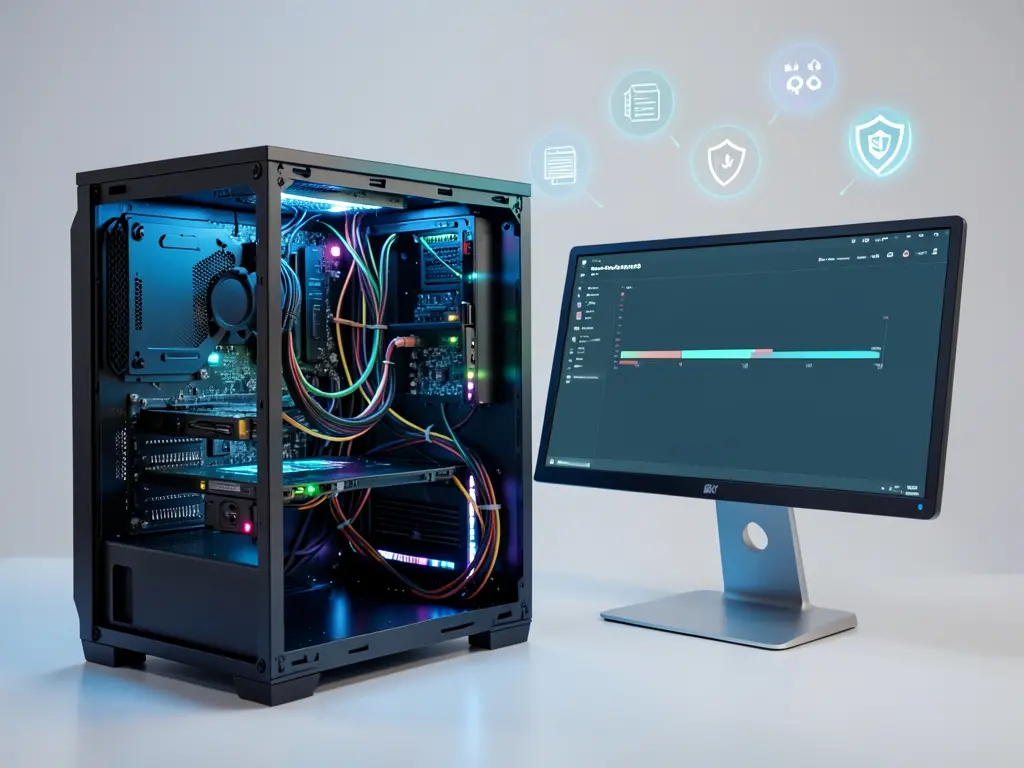
Một chuyên viên IT khi nhận bàn giao máy tính tại nhà riêng hay văn phòng nhỏ ở Phường Chánh Hiệp thường không chỉ cài lại Windows. Công việc thực tế là dựng lại toàn bộ hệ thống từ nền tảng: phân vùng ổ đĩa, driver, môi trường mạng, phần mềm nền và các thiết lập bảo mật cơ bản. Nếu bỏ qua bước nào, máy vẫn có thể chạy được vài hôm rồi phát sinh lỗi ngắt kết nối, màn hình xanh hoặc chậm dần.
Vì sao cài đặt hệ thống cần làm đúng chuẩn ngay từ đầu
Cài Windows theo kiểu “next liên tục” rồi cắm driver tự động thường để lại ba vấn đề: driver chipset không khớp khiến cổng USB hoặc card mạng hoạt động chập chờn, thiếu runtime (thư viện hỗ trợ chạy phần mềm) làm ứng dụng báo lỗi thiếu file DLL, và phân vùng ổ hệ thống không đủ dung lượng cho bản cập nhật về sau. Ở Phường Chánh Hiệp, nhiều máy dùng cho công việc văn phòng và bán hàng online, nên một lần cài lại không chuẩn đồng nghĩa mất nửa ngày gián đoạn.
Chuyên viên IT khi cài đặt hệ thống chuẩn sẽ xử lý theo thứ tự: xác định cấu hình phần cứng, kiểm tra ổ cứng có lỗi bad sector hay không, chọn phiên bản Windows phù hợp với máy, cài driver từ nhà sản xuất thay vì để Windows tự nhận, sau đó mới cài phần mềm sử dụng. Bước kiểm tra ổ cứng đặc biệt quan trọng vì nếu ổ đã có dấu hiệu hỏng, cài lại hệ thống chỉ là giải pháp tạm và lỗi sẽ quay lại.
Các bước cài đặt hệ thống chuẩn tại nhà
Trước khi thao tác bất kỳ bước nào liên quan đến phân vùng hoặc cài lại Windows, cần sao lưu dữ liệu quan trọng ra ổ ngoài hoặc dịch vụ lưu trữ. Việc format ổ hệ thống sẽ xóa toàn bộ dữ liệu trên phân vùng đó và không thể khôi phục bằng cách thông thường.
Bước 1 – Đánh giá phần cứng và ổ lưu trữ. Kiểm tra tình trạng ổ cứng, nhiệt độ CPU, dung lượng RAM thực tế so với khai báo. Nếu ổ HDD đã chạy nhiều năm, nên trao đổi trước về khả năng nâng cấp lên SSD để tránh cài xong vẫn chậm.
Bước 2 – Chuẩn bị bộ cài. Tạo USB cài Windows từ nguồn chính thức của Microsoft, đúng phiên bản và đúng kiến trúc. Không dùng bộ cài trôi nổi trên mạng vì rủi ro kèm phần mềm lạ.
Bước 3 – Phân vùng và cài hệ điều hành. Chia ổ hệ thống tối thiểu 120 GB, để dung lượng trống hợp lý cho bản cập nhật. Định dạng đúng chuẩn GPT/UEFI nếu máy hỗ trợ, giúp khởi động nhanh và ổn định hơn Legacy.
Bước 4 – Cài driver theo đúng thứ tự. Ưu tiên chipset, sau đó card mạng, card đồ họa, âm thanh và các driver ngoại vi. Cài card mạng trước giúp máy có kết nối để tải các driver còn lại nếu không có sẵn bộ driver offline.
Bước 5 – Cài phần mềm nền và kiểm tra. Bổ sung runtime cần thiết, trình duyệt, phần mềm diệt virus có bản quyền, công cụ đọc file. Sau đó chạy kiểm tra tổng thể để xác nhận máy nhận đủ thiết bị, mạng hoạt động, không có cảnh báo trong Device Manager.

Những lỗi thường gặp sau khi cài hệ thống
Sau khi cài xong, một số lỗi vẫn có thể xuất hiện và cần phân biệt rõ nguyên nhân. Lỗi không vào được mạng có thể do driver card mạng chưa đúng hoặc do cấu hình DNS; trong trường hợp này nên thử đổi DNS và kiểm tra lại driver trước khi nghĩ đến hỏng phần cứng. Lỗi màn hình xanh ngay sau khi cài thường liên quan driver đồ họa hoặc RAM, không phải lỗi Windows. Lỗi âm thanh không phát thường do thiếu driver chipset âm thanh hoặc chọn sai thiết bị xuất mặc định.
Một tình huống khác là máy chạy chậm dù vừa cài lại. Nguyên nhân phổ biến là ổ cứng cơ đã suy yếu, hoặc máy chỉ có 4 GB RAM trong khi phần mềm hiện nay yêu cầu cao hơn. Lúc này cài lại hệ thống nhiều lần cũng không giải quyết được, cần kiểm tra máy tính để xác định đúng điểm nghẽn trước khi quyết định nâng cấp.
Khi nào nên gọi chuyên viên IT thay vì tự cài
Nếu máy còn bảo hành, hoặc có nhiều phần mềm nghiệp vụ đã cấu hình sẵn như phần mềm kế toán, phần mềm bán hàng, máy POS, việc tự cài lại có thể làm mất cấu hình và dữ liệu liên kết. Trường hợp máy dùng cho nhiều người, có phân quyền tài khoản hoặc kết nối máy in mạng, nên để chuyên viên xử lý để bảo đảm các thiết lập được khôi phục đúng.
Các khu vực lân cận như Hiệp Thành, Tân Chánh Hiệp hay Thới Tam Thôn có nhu cầu tương tự, và việc hỗ trợ tại nhà giúp rút ngắn thời gian chờ so với mang máy đến tiệm. Với máy văn phòng, hình thức xử lý tại chỗ cũng tránh việc tháo lắp, vận chuyển gây trầy xước hoặc ảnh hưởng linh kiện.
Thông tin cần chuẩn bị trước khi liên hệ gồm: cấu hình máy, phiên bản Windows đang dùng, mô tả lỗi gặp phải và các phần mềm bắt buộc phải giữ lại. Nếu đã từng cài lại nhiều lần mà lỗi vẫn tái diễn, nên nêu rõ để chuyên viên kiểm tra phần cứng thay vì chỉ cài lại hệ điều hành.
Lưu ý để hệ thống ổn định lâu dài
Sau khi cài đặt xong, nên tạo điểm khôi phục hệ thống hoặc bản sao lưu image ổ C để khi có sự cố có thể phục hồi nhanh. Bật cập nhật Windows định kỳ nhưng không cài ngay các bản cập nhật lớn trong lúc đang có việc gấp. Với máy dùng cho công việc, việc cài đặt hệ thống tối ưu tại nhà theo định kỳ 6 đến 12 tháng giúp phát hiện sớm dấu hiệu xuống cấp của ổ cứng và dọn dẹp các thành phần không cần thiết.
Không cài phần mềm không rõ nguồn, không tắt Windows Defender để chạy phần mềm không bản quyền, và không dùng các công cụ “tăng tốc” không rõ xuất xứ vì đây là nguyên nhân phổ biến khiến hệ thống lỗi trở lại sau thời gian ngắn. Với máy ở Phường Chánh Hiệp thường xuyên mất điện đột ngột, nên trang bị thêm bộ lưu điện nhỏ cho máy bàn để bảo vệ ổ cứng và dữ liệu.