
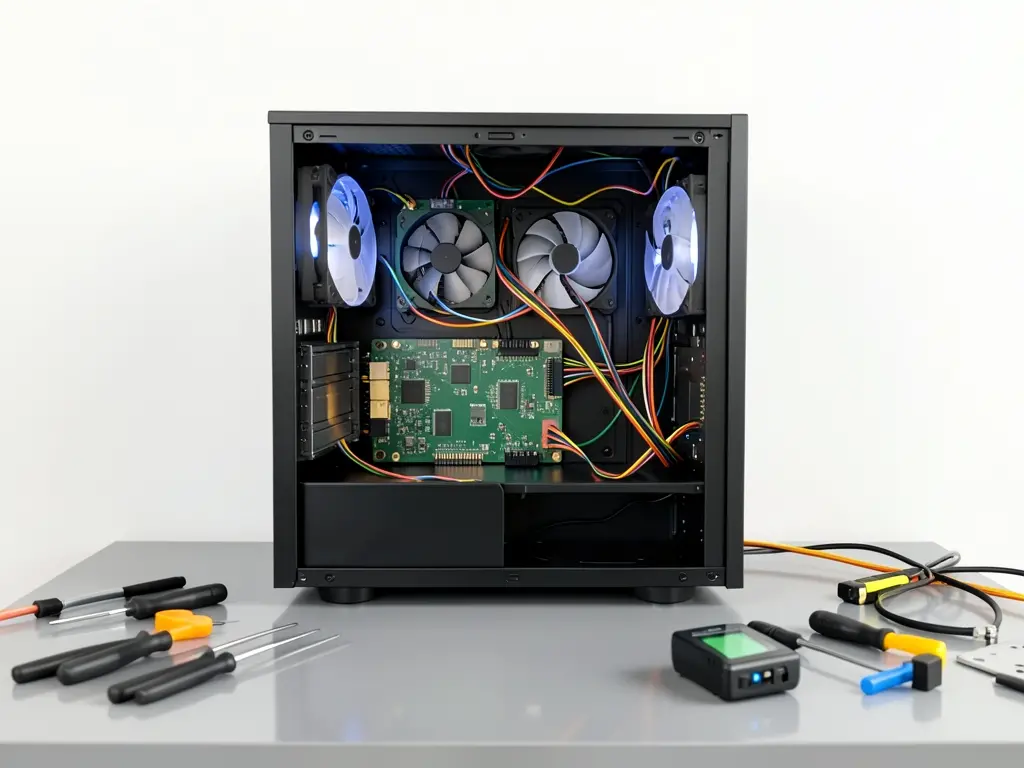
Việc tìm một đơn vị sửa chữa máy tính công ty tại Phường Tân Khánh đủ năng lực xử lý sự cố hệ thống, mạng nội bộ và máy trạm văn phòng không hề đơn giản. Khác với máy tính cá nhân, máy tính công ty thường gắn với dữ liệu kế toán, phần mềm quản lý bán hàng, email tên miền riêng và hệ thống mạng dùng chung. Một lỗi nhỏ ở máy trạm có thể làm gián đoạn cả bộ phận, nên yêu cầu đặt ra không chỉ là “sửa cho chạy” mà là khắc phục đúng nguyên nhân, hạn chế mất dữ liệu và không ảnh hưởng đến các máy khác trong cùng hệ thống.
Bài viết này tập trung vào những tình huống thực tế mà các doanh nghiệp nhỏ, văn phòng đại diện, cửa hàng trên địa bàn cần xử lý, cách phân biệt lỗi phần mềm với lỗi phần cứng, và những gì nên chuẩn bị trước khi gọi hỗ trợ kỹ thuật. Nội dung cũng chỉ rõ các bước kiểm tra an toàn để bạn không phải cài lại Windows hay format ổ đĩa một cách không cần thiết.
Những sự cố máy tính công ty thường gặp
Máy tính dùng trong môi trường công ty chịu tải khác hẳn máy cá nhân: chạy phần mềm kế toán, phần mềm bán hàng, trình duyệt mở hàng chục tab, kết nối máy in mạng, chia sẻ thư mục qua LAN và thường xuyên trao đổi file qua email. Chính cách sử dụng này tạo ra nhóm lỗi đặc thù, lặp đi lặp lại ở nhiều văn phòng.
Máy khởi động chậm, treo khi mở phần mềm nghiệp vụ. Nguyên nhân thường gặp là ổ cứng HDD đã xuống cấp, dung lượng trống quá thấp, hoặc phần mềm diệt virus quét quá mức. Trước khi nghĩ đến việc thay máy, nên kiểm tra sức khỏe ổ cứng bằng công cụ đọc chỉ số S.M.A.R.T và xem mức sử dụng RAM khi mở phần mềm chính. Nếu ổ cứng còn tốt nhưng tốc độ đọc ghi thấp, nâng cấp lên SSD là phương án hiệu quả hơn nhiều so với cài lại hệ điều hành.
Không kết nối được máy in mạng hoặc không truy cập được thư mục chia sẻ. Đây là lỗi thuộc nhóm mạng nội bộ, không phải lỗi máy tính đơn lẻ. Cần kiểm tra lần lượt: địa chỉ IP của máy in có bị đổi không, máy trạm có cùng dải mạng với máy chủ chia sẻ không, và tài khoản đăng nhập Windows có quyền truy cập thư mục đó không. Việc đổi IP tĩnh cho máy in và máy chủ file giúp hạn chế lỗi lặp lại sau mỗi lần khởi động lại router.
Mất kết nối Internet nhưng máy vẫn báo có mạng. Trường hợp này thường liên quan đến DNS hoặc IP động bị cấp sai. Cách kiểm tra nhanh là mở Command Prompt và chạy lệnh ping 8.8.8.8 để xem có thông ra ngoài không, sau đó chạy ping google.com để kiểm tra phân giải tên miền. Nếu ping IP được mà ping tên miền không được, gần như chắc chắn là vấn đề DNS. Đổi sang DNS của nhà mạng hoặc DNS công cộng và xóa cache DNS bằng ipconfig /flushdns là bước xử lý đầu tiên, không cần cài lại bất cứ thứ gì.
Máy bị nhiễm mã độc, trình duyệt tự mở quảng cáo. Máy công ty bị nhiễm mã độc thường do nhân viên tải phần mềm từ nguồn không rõ ràng hoặc mở file đính kèm email lạ. Với máy có dữ liệu nghiệp vụ, cần quét bằng phần mềm diệt virus có bản quyền, kiểm tra các tiến trình khởi động cùng Windows và gỡ tiện ích lạ trong trình duyệt. Trường hợp nặng nên sao lưu dữ liệu ra ổ ngoài trước khi xử lý sâu, và tuyệt đối không dùng các bản crack hay công cụ “vá” phần mềm không rõ nguồn gốc — đây chính là con đường phổ biến khiến máy nhiễm mã độc trở lại.
Lỗi liên quan đến tài khoản và quyền truy cập. Nhiều văn phòng dùng chung một tài khoản Windows cho tất cả nhân viên, dẫn đến xung đột khi nhiều người đăng nhập cùng lúc hoặc khi cần phân quyền thư mục. Lỗi “Access is denied” hay “You don’t have permission” thường không phải lỗi hệ điều hành mà là cấu hình quyền. Việc tách tài khoản riêng cho từng nhân viên, dù mất thời gian ban đầu, sẽ giảm đáng kể các sự cố về sau và giúp truy vết khi có vấn đề.

Cách phân biệt lỗi phần mềm, driver và phần cứng
Bước quan trọng nhất trước khi gọi hỗ trợ là xác định lỗi nằm ở đâu. Làm sai bước này rất dễ dẫn đến việc cài lại Windows cho một máy chỉ hỏng ổ cứng, hoặc thay linh kiện cho một máy chỉ lỗi driver.
Nếu máy vẫn vào được Windows, hiện tượng lặp lại đúng một thao tác nhất định thì khả năng cao là lỗi phần mềm hoặc driver. Ví dụ máy in ra lệnh in nhưng báo lỗi spooler, hoặc màn hình nhấp nháy khi mở phần mềm đồ họa — nên cập nhật driver từ trang chủ nhà sản xuất thay vì dùng phần mềm tự động tải driver không rõ nguồn.
Nếu máy không lên nguồn, có tiếng bíp lạ, hoặc tự tắt sau vài phút thì nên nghiêng về phần cứng: nguồn máy tính, RAM, hoặc nhiệt độ CPU. Với máy để bàn văn phòng chạy liên tục nhiều năm, keo tản nhiệt khô và quạt bụi bẩn là nguyên nhân phổ biến gây tự tắt. Vệ sinh tản nhiệt và kiểm tra nhiệt độ trước khi kết luận thay linh kiện.
Nếu máy báo lỗi ổ cứng, chậm bất thường và có tiếng kêu cơ học thì cần sao lưu dữ liệu ngay lập tức. Cảnh báo: mọi thao tác format, phân vùng lại ổ đĩa hoặc cài lại Windows đều có nguy cơ mất dữ liệu. Hãy sao lưu toàn bộ dữ liệu quan trọng ra ổ cứng ngoài hoặc dịch vụ lưu trữ đám mây trước khi thực hiện, và chỉ cài lại hệ điều hành khi đã loại trừ các nguyên nhân đơn giản hơn.
Chuẩn bị gì trước khi gọi dịch vụ sửa chữa
Một buổi hỗ trợ diễn ra nhanh hay chậm phụ thuộc khá nhiều vào thông tin bạn cung cấp. Trước khi liên hệ, nên ghi lại các điểm sau:
- Mô tả hiện tượng theo trình tự thời gian, kèm thông báo lỗi chính xác nếu chụp được màn hình.
- Danh sách phần mềm nghiệp vụ đang dùng và phiên bản, vì nhiều phần mềm kế toán chỉ chạy ổn định trên một số phiên bản Windows nhất định.
- Cấu hình máy: tên máy, dung lượng RAM, loại ổ cứng, năm mua.
- Tình trạng sao lưu dữ liệu gần nhất và vị trí lưu bản sao.
- Sơ đồ mạng đơn giản nếu sự cố liên quan đến máy in mạng hoặc chia sẻ file.
Với văn phòng có nhiều máy, việc ghi rõ máy nào bị lỗi và máy nào vẫn hoạt động bình thường giúp kỹ thuật viên khoanh vùng nhanh hơn, tránh phải kiểm tra toàn bộ hệ thống. Nếu sự cố ảnh hưởng đến nhiều máy cùng lúc, khả năng cao nguyên nhân nằm ở router, switch hoặc máy chủ chia sẻ chứ không phải từng máy trạm.
Trong trường hợp cần xử lý ngoài giờ hoặc cần hỗ trợ tận nơi cho cả hệ thống văn phòng, bạn có thể tham khảo Cấp Tốc Việt website chính thức để nắm phạm vi hỗ trợ và cách đặt lịch phù hợp với nhu cầu thực tế của công ty.
Vì sao nên chọn đơn vị có quy trình kiểm tra rõ ràng
Một đơn vị sửa chữa đáng tin cậy không bắt đầu bằng việc cài lại Windows. Họ bắt đầu bằng việc hỏi triệu chứng, kiểm tra ổ cứng, kiểm tra nhiệt độ, kiểm tra log hệ thống và xác định nguyên nhân trước khi đề xuất phương án. Cách làm này giúp chủ doanh nghiệp biết rõ mình đang trả tiền cho việc gì, đồng thời tránh mất dữ liệu không cần thiết.
Với máy tính công ty, cần ưu tiên đơn vị có kinh nghiệm xử lý mạng nội bộ và phần mềm nghiệp vụ, không chỉ quen sửa máy cá nhân. Nếu văn phòng của bạn nằm ở khu vực lân cận và đang cần xử lý sự cố khẩn cấp, có thể xem thêm bài Dịch Vụ Cứu Hộ Máy Tính Thần Tốc Tại Phường Bình Dương Khu Vực để đối chiếu cách tiếp nhận và xử lý sự cố ngoài giờ. Trường hợp máy đã quá cũ và cần nâng cấp để chạy phần mềm nặng hơn, bài Xã An Thới đông tại máy tính bàn nâng cấp tăng tốc độ xử lý vượt trội sẽ hữu ích khi bạn cần cân nhắc giữa sửa và nâng cấp.
Những điều nên tránh khi máy tính công ty gặp sự cố
Không tự ý chạy các lệnh can thiệp Registry hoặc tinh chỉnh BIOS khi chưa nắm rõ tác dụng, vì thao tác sai có thể khiến máy không khởi động được và mất nhiều thời gian hơn để khắc phục. Không cài phần mềm “tăng tốc” hoặc “dọn dẹp” không rõ nguồn gốc lên máy có dữ liệu nghiệp vụ. Không dùng chung một tài khoản quản trị cho toàn bộ nhân viên. Và quan trọng nhất, không xem cài lại Windows là giải pháp mặc định — hãy để nó là phương án cuối cùng sau khi đã sao lưu dữ liệu và loại trừ các nguyên nhân khác.
Một hệ thống máy tính văn phòng ổn định không đến từ việc sửa chữa giỏi mà đến từ việc phòng ngừa đúng. Đặt lịch kiểm tra định kỳ ổ cứng, nhiệt độ và bản sao lưu sẽ tiết kiệm cho doanh nghiệp nhiều hơn so với những lần khắc phục sự cố khẩn cấp.