
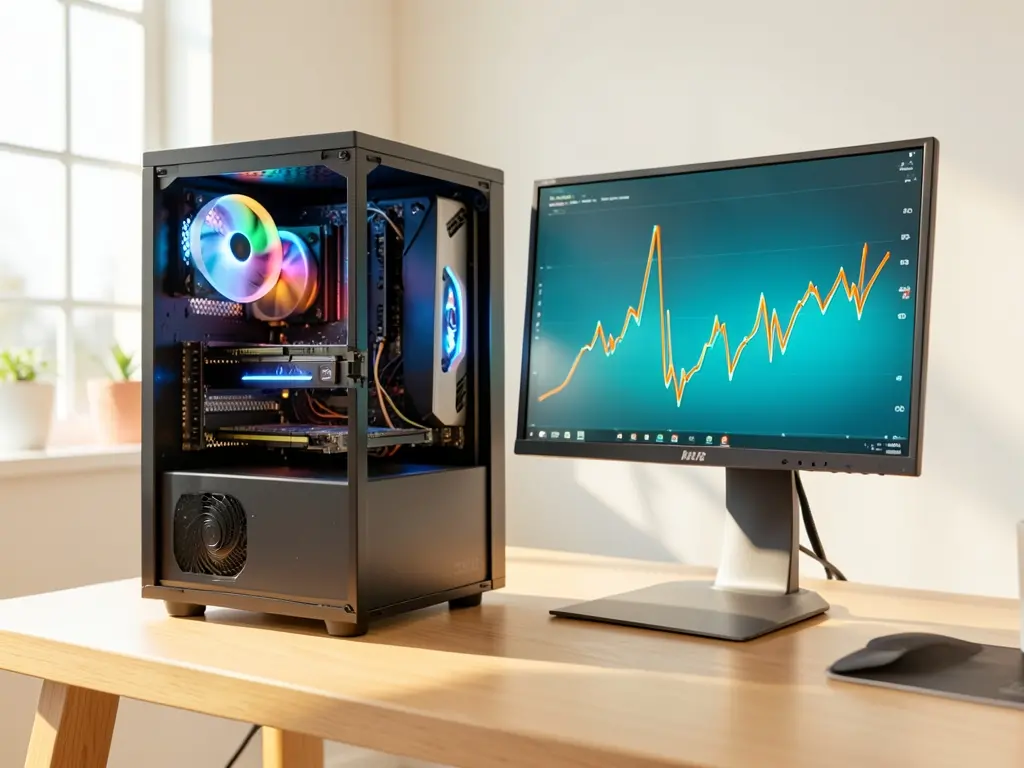
Máy tính bàn sau một thời gian sử dụng thường có dấu hiệu chậm dần: khởi động lâu, mở phần mềm phải chờ, trình duyệt giật khi mở nhiều tab, hoặc đơn giản là tiếng quạt kêu to bất thường. Với người dùng tại xã An Thới, phần lớn các trường hợp này không cần thay máy mới. Nâng cấp đúng bộ phận — ổ cứng, RAM, nguồn, tản nhiệt — thường mang lại tốc độ cải thiện rõ rệt mà chi phí chỉ bằng một phần nhỏ so với mua máy mới.
Khi nào nên nâng cấp thay vì cài lại Windows
Cài lại hệ điều hành là cách xử lý nhanh nhưng không giải quyết được giới hạn phần cứng. Nếu máy vẫn chậm ngay sau khi cài Windows sạch, hoặc tốc độ đọc ghi ổ đĩa thấp, thì nguyên nhân nằm ở linh kiện chứ không phải hệ điều hành.
Một số dấu hiệu cho thấy nâng cấp phần cứng là hướng đúng:
- Máy khởi động quá 1–2 phút dù đã tắt bớt ứng dụng khởi động cùng Windows.
- Ổ cứng cơ (HDD) phát tiếng rung, tiếng lạch cạch khi truy xuất dữ liệu.
- Mở nhiều tab trình duyệt hoặc chạy phần mềm văn phòng là máy báo hết bộ nhớ.
- Máy tự tắt hoặc khởi động lại khi chạy tác vụ nặng, nghi vấn từ nguồn máy tính.
- Nhiệt độ cao, quạt chạy liên tục dù chỉ dùng tác vụ nhẹ.
Ngược lại, nếu máy đã quá cũ, mainboard không hỗ trợ chuẩn ổ cứng mới hoặc RAM thế hệ mới, việc nâng cấp có thể không hiệu quả về chi phí. Trường hợp này cần cân nhắc kỹ trước khi quyết định.
Các hạng mục nâng cấp mang lại hiệu quả rõ nhất
Thứ tự ưu tiên dưới đây dựa trên mức độ ảnh hưởng thực tế đến tốc độ cảm nhận của người dùng, không phải theo giá thành linh kiện.
Ổ cứng SSD thay cho HDD. Đây là nâng cấp tạo khác biệt lớn nhất. Ổ SSD SATA 2.5 inch tương thích với hầu hết máy bàn phổ thông, tốc độ đọc ghi cao hơn HDD nhiều lần, thời gian khởi động Windows và mở phần mềm giảm rõ rệt. Với mainboard có khe M.2 NVMe, ổ NVMe cho tốc độ cao hơn nữa nhưng cần kiểm tra chuẩn hỗ trợ trước khi mua.
Bổ sung RAM. Mức RAM 8GB đủ cho nhu cầu văn phòng và trình duyệt thông thường. Nếu thường xuyên mở nhiều ứng dụng cùng lúc, nâng lên 16GB giúp giảm tình trạng máy phải ghi tạm ra ổ đĩa (page file), vốn là nguyên nhân khiến máy giật khi chuyển qua lại giữa các cửa sổ. Cần lưu ý RAM phải cùng thế hệ (DDR3, DDR4) và cùng bus với mainboard.
Vệ sinh và thay keo tản nhiệt. Bụi bám trên lá tản nhiệt và keo tản nhiệt khô sau vài năm khiến CPU chạy ở nhiệt độ cao, tự động giảm xung để bảo vệ và làm máy chậm đi. Vệ sinh định kỳ, tra keo tản nhiệt mới là việc đơn giản nhưng nhiều máy bị bỏ qua.
Kiểm tra và thay nguồn khi cần. Nguồn xuống cấp gây lỗi khó đoán: máy treo, tự khởi động lại, màn hình mất tín hiệu. Đây là linh kiện không nên tiếc, vì nguồn kém còn ảnh hưởng đến tuổi thọ các bộ phận khác.
Trước khi thực hiện bất kỳ thao tác nào liên quan đến ổ cứng, phân vùng hoặc cài lại hệ điều hành, cần sao lưu dữ liệu quan trọng ra thiết bị ngoài. Việc thay ổ cứng hoặc can thiệp phân vùng có nguy cơ mất dữ liệu nếu thao tác sai.

Quy trình nâng cấp tại nhà diễn ra thế nào
Với máy tính bàn, việc nâng cấp tại nhà thường thuận lợi hơn laptop vì linh kiện dễ tháo lắp và không bị giới hạn thiết kế. Quy trình thực tế gồm các bước sau.
Đầu tiên là kiểm tra cấu hình hiện tại: mainboard, thế hệ CPU, loại RAM đang dùng, chuẩn ổ cứng được hỗ trợ, công suất nguồn. Bước này quyết định linh kiện nào mua được và linh kiện nào không tương thích, tránh trường hợp mua về rồi không lắp được.
Tiếp theo là xác định mục tiêu sử dụng. Máy dùng để soạn thảo, kế toán, học online có nhu cầu khác với máy dựng video hay chạy phần mềm đồ họa. Từ mục tiêu đó mới chọn cấu hình nâng cấp phù hợp thay vì nâng cấp tràn lan.
Sau khi thống nhất phương án, kỹ thuật viên tiến hành thay linh kiện, cài đặt hệ điều hành nếu cần, cập nhật driver, kiểm tra nhiệt độ và tốc độ sau nâng cấp. Bước kiểm tra cuối cùng quan trọng vì nó xác nhận hiệu quả thực tế chứ không chỉ dựa trên thông số linh kiện.
Với các đơn vị có nhiều máy, việc nâng cấp nên đi kèm khảo sát tổng thể để tránh tình trạng nâng cấp từng máy rời rạc gây lãng phí. Dịch vụ cài máy tính cho doanh nghiệp thường bao gồm bước đánh giá cấu hình và đề xuất phương án phù hợp với ngân sách.
Những lưu ý để nâng cấp hiệu quả
Không phải cứ thay nhiều linh kiện là máy nhanh hơn. Nếu ổ cứng đã là SSD nhưng máy vẫn chậm, nguyên nhân có thể nằm ở RAM thiếu, nhiệt độ cao, hoặc phần mềm chạy nền chiếm tài nguyên. Chẩn đoán đúng trước khi nâng cấp giúp tránh chi phí không cần thiết.
Cũng cần phân biệt rõ lỗi phần mềm và lỗi phần cứng. Máy chậm do Windows nhiều tiến trình nền, do driver lỗi thời hoặc do mã độc khác với máy chậm do ổ cứng sắp hỏng. Hai hướng xử lý hoàn toàn khác nhau. Việc cài lại Windows chỉ nên thực hiện khi đã loại trừ nguyên nhân phần cứng, và luôn kèm sao lưu dữ liệu trước.
Cuối cùng, nên giữ lại linh kiện cũ nếu còn hoạt động để dự phòng, đặc biệt là ổ cứng — dữ liệu cũ trên đó có thể cần truy xuất về sau. Với người dùng tại An Thới và các khu vực lân cận như An Phú, Tân Hòa, việc nâng cấp tại nhà giúp tiết kiệm thời gian di chuyển và máy được kiểm tra ngay trong môi trường sử dụng thực tế.
Trường hợp máy đang gặp sự cố nghiêm trọng hơn như không lên nguồn, màn hình mất tín hiệu, dịch vụ khắc phục sự cố máy tính sẽ kiểm tra tổng thể trước khi quyết định nâng cấp hay sửa chữa. Nếu nhu cầu là cài đặt máy mới hoàn chỉnh cho văn phòng hoặc gia đình, việc tham khảo dịch vụ cài đặt máy tính giúp chọn cấu hình đúng ngay từ đầu, tránh phải nâng cấp nhiều lần.
Việc nâng cấp chỉ nên bắt đầu sau khi đã xác định rõ điểm nghẽn của máy. Một cuộc kiểm tra cấu hình và đo tốc độ thực tế mất ít thời gian nhưng giúp tránh mua sai linh kiện, đồng thời cho biết máy còn khả năng nâng cấp hay đã đến giới hạn.